
本文目录导读:
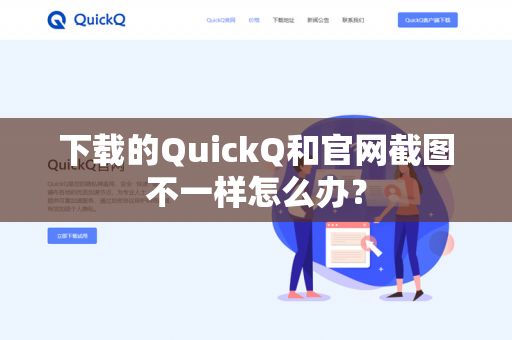
如果你下载的 QuickQ(通常指某款报价或快速查询软件)与官网的截图或宣传界面严重不符,通常由以下几个原因导致,请按照以下步骤排查和解决:
确认你下载的版本是否正确
- 检查安装包来源: 你是否从官方渠道(官网、官方应用商店、官方GitHub仓库)下载的?如果不是,建议从官网重新下载。
- 版本区别: 官网截图可能是最新版(Pro版/付费版),而你下载的可能是旧版或免费试用版,很多软件会通过不同版本展示不同功能,导致界面差异。
- 系统版本差异: 官网截图可能在 macOS Ventura 或 Windows 11 上截取,而你用的是 iOS 14 或 Windows 10,系统UI风格不同会导致界面看起来有很大差异。
检查是否下载了“假”软件
- 名称混淆: 部分无良软件商会使用相似名称(Quick Q” vs “QuickQ Pro”)或模仿图标,诱导用户下载老旧的、功能残缺的免费版本。
- 检查数字签名: 在 Windows 上,右键点击安装包 -> 属性 -> 数字签名,正规软件应有公司签名(如“Tencent”“Adobe Inc.”),若没有或显示“未知”,建议立即卸载。
- 查看详情: 官网的“页面通常有版本号,对比你下载的软件“帮助/里的版本号,如果差很多(例如官网是 3.0,你下到的是 1.2),则是版本过旧。
检查是否是“启动页”或“设置页”差异
- 首次启动引导: 官网截图通常是主要功能界面,而你第一次打开看到的可能是引导页、登录注册页或版本更新提示页,尝试点击“跳过”“进入应用”或完成初始化设置后再对比。
- 安装包语言/皮肤: 检查软件设置里是否有“切换主题/语言”选项,官网截图可能用了暗黑模式或特定皮肤。
具体解决方案
情况A:你确认下错了(最常见)
- 立即卸载当前版本。
- 找到正确的官网: 通过搜索引擎输入
QuickQ 官网,认准域名,通常为quickq.com、quickq.app或开发者官方 GitHub 链接。 - 下载前核对: 右键安装包 -> 属性 -> 文件大小,如果只有几MB,很可能是精简版或木马;正规软件通常在几十MB以上。
- 重新安装时,关闭杀毒软件/防火墙: 有时安全软件会拦截软件的正常组件安装,导致界面缺失。
情况B:你确信是正版但界面不同
- 更新到最新版: 在软件内点击“检查更新”或在官网下载最新版安装包覆盖安装。
- 检查配置: 进入设置 -> 界面/外观,确认是否启用了“经典模式”“简易模式”等,有些软件(如很多报价软件)具有“极简模式”和“专业模式”两种布局。
- 尝试清理缓存: 有些软件会缓存旧的界面文件,卸载后,手动删除安装目录下的
cache、history或User Data文件夹,再重装。
终极方案:反馈给开发者
- 截图对比: 将你的软件界面截图 和 官网截图 放在一张图里,标注不匹配的地方。
- 联系渠道:
- 官网的“支持/FAQ”留言或发邮件。
- 在应用商店(如 App Store 或 Google Play)评论区附上截图并说明。
- 如果是 GitHub 开源项目,提一个 Issue。
- 提供信息: 告知开发者你的操作系统版本(Win10/Linux/macOS)、软件版本号、CPU 架构(ARM/x86)。
🚨 安全提醒(非常重要)
- 不要从第三方下载站(如“高速下载站”“破解版下载站”)下载! 这类网站常捆绑恶意插件、病毒或修改版(带后门),它们会和官网截图不同,甚至会篡改你的浏览器设置。
- 如果下载的是“绿色版/破解版”,界面差异是正常的(因为被修改过),建议立刻卸载,并运行杀毒软件全盘扫描。
总结操作顺序:
- 断网(避免修改版联网激活病毒)。
- 卸载当前软件 -> 重启电脑。
- 从唯一官方地址下载(如 quickq.com)。
- 安装后比对(如果还是不同,进去设置看看有无切换界面模式的选项)。
- 若仍不符 -> 将截图发给官方支持。
如果你能提供官网截图和你屏幕上显示的具体不同点(比如按钮位置、颜色、功能缺失),我可以帮你更精确地判断是版本问题还是配置问题。
版权声明:除非特别标注,否则均为本站原创文章,转载时请以链接形式注明文章出处。





